Los jugadores móviles que se unen por primera vez a Illegal Soccer suelen notar que la distribución en pantalla se ve muy diferente de la versión de escritorio, y esa diferencia es lo que marca los primeros partidos. El juego de Roblox de Repotted combina fútbol sin reglas para 8 jugadores con dos espacios de dispositivo por jugador, y cada una de esas acciones (disparo, entrada, globito, esprint, pedir balón, objeto 1, objeto 2) tiene que ser accesible con un solo pulgar sin perder la palanca de movimiento. Aprender cómo jugar a Illegal Soccer en móvil no es tanto memorizar combinaciones de teclas como colocar los botones táctiles correctos donde realmente descansan tus pulgares.
Esta guía recorre la distribución táctil predeterminada, la ubicación del botón de disparo y los ajustes que silenciosamente cambian cómo se siente el juego en un teléfono o tablet. El HUD móvil predeterminado refleja las teclas de PC documentadas por AllThings.how (Disparo F, Entrada E, Globito R, Pedir balón Q, Esprint Shift, Salto Espacio, objetos en las teclas 1 y 2), por lo que la mayor parte de lo que lees en cualquier desglose de controles de PC sigue siendo válido: simplemente activas esas combinaciones mediante botones en pantalla en lugar de un teclado. Al final de este artículo, la superposición táctil debería sentirse predecible, el botón de disparo debería quedar bajo el pulgar dominante y deberías saber exactamente dónde ir en el menú de ajustes si algo se siente mal.
Distribución táctil predeterminada en teléfono y tablet
Roblox traduce cada acción de PC en un botón circular en pantalla y luego agrupa esos botones en dos zonas para que el pulgar izquierdo se mantenga en el movimiento y el pulgar derecho gestione las habilidades y dispositivos. Los controles predeterminados de Illegal Soccer se asignan directamente a esa superposición, por lo que la distribución táctil es esencialmente una lista visual de combinaciones de teclas fijada a los bordes de tu pantalla.
Zona izquierda: movimiento y esprint
El lado izquierdo de la pantalla está reservado para la palanca virtual y el botón de Esprint. En la mayoría de los dispositivos, la palanca se renderiza como un anillo translúcido en la esquina inferior izquierda, mientras que Esprint aparece como un pequeño círculo justo encima o al lado. Mantener Esprint mientras te mueves es la única forma de superar a los defensas o perseguir un pase bombeado, y como el activador depende de la resistencia, el botón debe ser accesible sin estirarse.
Los jugadores que consideran que la ubicación predeterminada está demasiado cerca del borde pueden reducir el tamaño de la palanca en los ajustes de Movimiento de Roblox (el mismo control que rige todos los títulos de Roblox, no un menú específico de Illegal Soccer). Según datos de la comunidad, el ajuste más común en teléfonos más pequeños (menos de 6,3 pulgadas) es reducir la palanca a alrededor del 70 % del tamaño predeterminado, lo que libera la esquina inferior izquierda para el botón de Esprint sin ocultar el campo de visión.
Zona derecha: Disparo, Entrada, Globito, Pedir, Salto
El lado derecho de la pantalla contiene el grupo de habilidades, y aquí los controles predeterminados de Illegal Soccer se convierten en un verdadero acto de malabarismo. Según la lista de combinaciones de teclas en pantalla, la zona derecha refleja la distribución de PC (Disparo en F, Entrada en E, Globito en R, Pedir en Q y Salto en Espacio), pero con una diferencia crítica: cada botón móvil se puede arrastrar, redimensionar y ajustar individualmente con los deslizadores de desplazamiento táctil, por lo que un jugador con un teléfono de 6,5 pulgadas puede reducir Entrada un ~20 % para mantener el área de impacto del Disparo dominante durante un barullo en la línea de gol. Este grupo del lado derecho también aloja el activador de saque de banda y el modificador de entrada deslizante, lo que significa que aproximadamente el 70 % de las entradas durante el partido viven en una región del tamaño de tu pulgar derecho, por eso la mayoría de guías de controles móviles de Illegal Soccer empiezan recomendando un agarre horizontal con el dispositivo apoyado con una inclinación de 10 a 15°.
| Acción | Predeterminado en PC | Posición del botón en móvil |
|---|---|---|
| Disparo | F | Inferior derecha, botón grande (habilidad principal) |
| Entrada | E | Encima del Disparo, ligeramente más pequeño |
| Globito | R | Borde derecho, mitad de la pantalla |
| Pedir balón | Q | Borde derecho, zona superior |
| Salto | Espacio | Esquina superior derecha |
El botón de Disparo es intencionadamente el más grande del lado derecho porque es la acción que presionas con más frecuencia. La ubicación del botón de Disparo la fija el juego, pero puedes desplazar todos los demás botones mediante los deslizadores de desplazamiento táctil de Roblox. Muchos desplazamientos probados por la comunidad empujan Entrada ligeramente hacia abajo y a la izquierda del Disparo, de modo que un golpe de pulgar en pánico durante un barullo en la línea de gol impacte al Disparo, no a Entrada.
Espacios de objetos: teclas 1 y 2 en móvil
Illegal Soccer ofrece a cada jugador dos espacios de dispositivo, y en PC están asignados a las teclas 1 y 2. En móvil, esas asignaciones se convierten en dos botones circulares extra, generalmente apilados verticalmente cerca del borde derecho, justo debajo del grupo de habilidades. Dado que los dispositivos incluyen escopetas, mochilas propulsoras, ganchos de agarre, minas terrestres, lanzacohetes, barricadas e imanes, los botones de objetos deben ser accesibles pero no pulsados accidentalmente durante un disparo.
| Espacio | Predeterminado en PC | Posición predeterminada en móvil | Notas |
|---|---|---|---|
| Objeto 1 | 1 | Borde derecho, debajo del Globito | A menudo, el dispositivo de mayor daño o enfriamiento más largo |
| Objeto 2 | 2 | Borde derecho, debajo del Objeto 1 | A menudo, el dispositivo de utilidad (gancho de agarre, mina terrestre) |
Si te encuentras activando el Objeto 2 cuando querías disparar, abre Ajustes → Controles → Posiciones de los botones táctiles y empuja la fila de objetos más lejos del botón de Disparo. Este es el mismo panel de control cubierto en el tutorial detallado de ajustes de Illegal Soccer, y se aplica a cada acción en la zona derecha.
Comparación de los controles táctiles móviles con las combinaciones de teclas de PC
Los controles predeterminados de Illegal Soccer están diseñados para que los jugadores móviles y de PC enfrenten el mismo techo de habilidad, pero los métodos de entrada son muy diferentes. Una comparación rápida hace que el solapamiento sea obvio y resalta qué acciones necesitan un hábito específico en móvil.
Mapeo de acción a entrada
| Acción | Tecla de PC | Equivalente táctil en móvil | Velocidad de reacción |
|---|---|---|---|
| Mover | WASD | Palanca virtual izquierda | Equivalente |
| Esprint | Shift | Mantener botón sobre la palanca | Ligero retardo (mantener para pulsar) |
| Disparo | F | Tocar el botón grande del lado derecho | Casi instantánea |
| Entrada | E | Tocar encima del Disparo | Casi instantánea |
| Globito | R | Tocar botón del borde derecho | Casi instantánea |
| Pedir balón | Q | Tocar botón superior derecho | Casi instantánea |
| Salto | Espacio | Tocar botón superior derecho | Casi instantánea |
| Objeto 1 | 1 | Tocar botón de objeto apilado | Casi instantánea |
| Objeto 2 | 2 | Tocar botón de objeto apilado | Casi instantánea |
| Pausa / Menú | Escape | Barra de menú superior de Roblox | Idéntica |
La conclusión más importante es que cada acción de PC existe en móvil: nada está oculto tras un deslizamiento o un menú contextual. Esto hace que aprender el contenido de la guía de controles de Illegal Soccer desde fuentes de PC (incluido nuestro artículo detallado sobre combinaciones de teclas) sea directamente transferible a tu teléfono, siempre que recuerdes que mantener un botón a veces es necesario donde una tecla de PC es un simple toque.
Dónde se diferencia el móvil del PC
Tres diferencias confunden sistemáticamente a los nuevos jugadores móviles, y cada una tiene una solución probada por la comunidad que aborda la causa raíz en lugar de solo el síntoma: el paso de entradas discretas de PC a mantener táctiles continuos, el colapso del espaciado físico de los dedos en botones apilados en pantalla y la pérdida de la combinación de teclas del teclado que permitía a los jugadores de PC combinar Esprint + Disparo en un solo fotograma. Cada solución fue perfeccionada a lo largo de varias ramas beta específicas para móvil y ahora se considera conocimiento básico para cualquiera que se tome en serio aprender a jugar a Illegal Soccer en móvil.
-
Esprint se mantiene, no se alterna. En PC, Shift es una tecla discreta que puedes pulsar. En móvil, el botón de Esprint es una entrada de mantener para correr. Tu pulgar se cansará más rápido durante contragolpes largos, así que practicar una presión de mantener relajada forma parte de aprender a jugar a Illegal Soccer en móvil.
-
Sin espaciado físico entre botones. Un teclado te ofrece F, E y R con el ancho de un dedo entre cada uno. En un teléfono, esas mismas acciones son botones apilados, y un toque perdido puede acertar Entrada cuando querías Disparo. Aquí es donde importa cómo cambiar los controles en Illegal Soccer: separa los botones en Ajustes → Controles.
-
Sin combinación de teclas del teclado. Los jugadores de PC pueden mantener Shift + F para correr y disparar. En móvil, tienes que mantener un pulgar en el botón de Esprint mientras tocas Disparo con el otro. Los jugadores que dominan este ritmo con dos pulgares reportan una sensación mucho más rápida; los que intentan usar el dispositivo con una sola mano pierden el balón constantemente.
Ajustes móviles recomendados para partidos más fluidos
La distribución en pantalla es solo la mitad de la ecuación. Dos ajustes de Illegal Soccer (Pases asistidos y Uso automático de objetos) cambian silenciosamente cómo se siente el juego en móvil, y configurarlos correctamente forma parte de cualquier guía seria de controles de Illegal Soccer.
Pases asistidos y uso automático de objetos
| Ajuste | Predeterminado | Recomendación móvil | Motivo |
|---|---|---|---|
| Pases asistidos | Desactivado | Activado | Fija los pases a un compañero cercano para que no pases accidentalmente a un defensa cuando tu pulgar resbale |
| Uso automático de objetos | Desactivado | Activado (solo dispositivos de baja resistencia) | Activa dispositivos sin pulsar un botón, lo cual es útil cuando ambos pulgares están ocupados corriendo y disparando |
| Sensibilidad de la cámara | Predeterminada | 60–70 % del valor predeterminado | Reduce el giro de la cámara por deslizamientos accidentales |
| Tamaño de la palanca | Predeterminado | 70 % en teléfonos de menos de 6,3" | Libera la esquina inferior izquierda para Esprint |
| Tamaño de los botones táctiles | Predeterminado | 90 % (reducción leve) | Evita que Entrada y Disparo se superpongan en dispositivos más pequeños |
Ambos ajustes se pueden alternar desde el menú Ajustes del juego, que también es donde se encuentran los deslizadores de desplazamiento de los botones. Según AllThings.how, las asignaciones predeterminadas Disparo F, Entrada E, Globito R, Pedir balón Q, Esprint Shift, objetos en las teclas 1 y 2, Salto Espacio no cambian entre plataformas, pero Pases asistidos y Uso automático de objetos son conmutadores específicos del dispositivo que los jugadores de PC suelen ignorar.
Ajustes de rendimiento para teléfonos y tablets
Los controles táctiles solo son útiles si el juego mantiene una velocidad de fotogramas estable. Los jugadores en teléfonos más antiguos a menudo notan que el grupo de botones del lado derecho deja de responder durante picos de lag, por lo que vale la pena aplicar algunos ajustes rápidos de rendimiento antes de las partidas clasificatorias:
-
Establece la calidad gráfica en el preajuste estable más bajo en el menú Gráficos de Roblox.
-
Desactiva la opción Vibración de pantalla dentro del juego si está presente; puede desincronizar los toques del pulgar en dispositivos más débiles.
-
Reduce el zoom de la cámara para que el grupo de botones del lado derecho no quede encima del área de gol en momentos críticos.
-
Cierra otras aplicaciones, especialmente clientes de chat, antes de iniciar una partida.
-
Juega por Wi-Fi en lugar de datos móviles; las salas de 8 jugadores son sensibles a la pérdida de paquetes.
Cada uno de estos es un consejo general de Roblox, no un menú específico de Illegal Soccer, pero la diferencia entre un partido a 30 fps y uno a 60 fps en móvil es la diferencia entre meter un gol en la línea de gol fallida y fallar el botón de Disparo por completo.
Consejos prácticos para móviles para jugadores principiantes
Una vez que la distribución y los ajustes están afinados, el siguiente paso es crear hábitos que aprovechen la superposición táctil. El HUD móvil predeterminado es generoso: la ubicación del botón de Disparo es sensata, la palanca es grande y cada dispositivo es accesible, pero algunos hábitos separan a los jugadores casuales de los competitivos.
Ejercicios en el campo de prácticas
Illegal Soccer incluye un campo de prácticas que te permite probar la superposición táctil sin la presión de un partido en vivo, y en móvil es especialmente valioso porque el botón flotante de Disparo, la palanca de Esprint y el icono del Globito se asignan a zonas del pulgar que se sienten diferentes a un clic de ratón. Úsalo para entrenar tres cosas, pero calienta primero con una sesión de tiros libres de un minuto para que las posiciones de los botones en pantalla se calibren a donde tus pulgares caen naturalmente en tu dispositivo.
-
Sincronización de la carga del Disparo. Mantén el botón de Disparo durante medio segundo y luego suéltalo. Un Disparo cargado viaja más rápido y empuja a los defensas hacia atrás, lo cual es útil para contragolpes.
-
Arcos del Globito. Toca el botón de Globito a diferentes distancias de la portería. El arco varía más con la entrada táctil que en PC porque la sincronización de presionar y soltar es más difícil de sentir.
-
Combinación Esprint-Disparo. Mantén Esprint con el pulgar izquierdo y toca Disparo con el pulgar derecho. Repite hasta que se sienta automático: esta es la combinación más usada en el juego.
Estos mismos ejercicios son los recomendados en la guía para principiantes de Roblox más amplia, y se transfieren limpiamente de PC a móvil porque cada acción (Disparo, Globito, Esprint, entrada deslizante) existe en ambas distribuciones sin movimientos ocultos exclusivos de PC. La verdadera diferencia es la velocidad de respuesta: un clic del ratón se registra en unos 16 ms, mientras que un toque del pulgar suele caer en el rango de 80 a 120 ms, por lo que los jugadores móviles deberían reducir deliberadamente su sincronización de carga en el botón de Disparo y tratar el campo de prácticas como una herramienta de calibración, no como un calentamiento, antes de hacer cola para partidas clasificatorias.
Errores comunes en móvil y cómo evitarlos
| Error | Qué ocurre | Solución |
|---|---|---|
| Deriva del pulgar en Entrada | Pretendes Disparar pero pulsas Entrada, dejando el balón suelto | Empuja Entrada hacia arriba y lejos del Disparo en Ajustes → Controles |
| Esprint mantenido durante jugadas a balón parado | Quemas resistencia antes del pitido | Toca Esprint, no lo mantengas, hasta que el balón esté en juego |
| Botón de objeto pulsado accidentalmente | Una mina terrestre o una escopeta se dispara en el momento equivocado | Mueve la fila de objetos más lejos del Disparo en los deslizadores de desplazamiento |
| El pulgar derecho bloquea la vista de la portería | No puedes ver la portería mientras pulsas Disparo | Reduce el tamaño del botón táctil al 90 % del predeterminado |
| Giro de cámara por deslizamientos accidentales | La vista gira y pierdes el balón | Reduce la sensibilidad de la cámara al 60–70 % |
Estos errores son las quejas más comunes en hilos de la comunidad sobre cómo jugar a Illegal Soccer en móvil, y cada uno tiene una solución en el menú de ajustes en lugar de una respuesta de tipo "sé mejor". Ajustar la distribución antes de hacer cola en una partida real ahorra mucha frustración en los primeros diez partidos.
Hábitos multiplataforma: alternar entre PC y móvil
Muchos jugadores de Illegal Soccer hacen sesiones de PC en casa y sesiones móviles fuera, y la transición es más fluida de lo que cabría esperar porque los controles predeterminados de Illegal Soccer son idénticos entre plataformas. La superposición táctil es una traducción uno a uno de la lista de combinaciones de teclas de PC, por lo que la memoria muscular de un dispositivo se traslada al otro.
Algunos pequeños hábitos hacen que el cambio de PC a móvil se sienta mucho menos brusco, sobre todo porque la superposición táctil refleja uno a uno la lista de combinaciones de teclas de PC, por lo que el truco es reforzar el solapamiento en lugar de reaprender nada nuevo. Por ejemplo, configurar los mismos conmutadores de Pases asistidos y Uso automático de objetos en ambos dispositivos mantiene idénticas las ventanas de sincronización, y mantener el desplazamiento del botón de Disparo de tu teléfono igual que la memoria muscular de tu PC evita que el primer esprint tras cambiar se desvíe.
-
Haz coincidir los desplazamientos de los botones con tu mano dominante. Si cambias de dispositivo a mitad de sesión, restablece la distribución del lado derecho cada vez para que el Disparo quede bajo el pulgar más fuerte.
-
Usa los mismos ajustes en ambos dispositivos. Pases asistidos activado y Uso automático de objetos activado se comportan igual en PC y en móvil, por lo que el juego se siente idéntico independientemente del método de entrada.
-
Juega al menos una ronda en el campo de prácticas tras cambiar. Un ejercicio de 30 segundos reorienta tus pulgares y evita que la primera partida clasificatoria sea un calentamiento.
-
Mantén tu cuenta en una sola región. La página oficial de Illegal Soccer en Roblox muestra que el juego se ejecuta en servidores compartidos, y cambiar de región a mitad de sesión puede afectar a la latencia del emparejamiento.
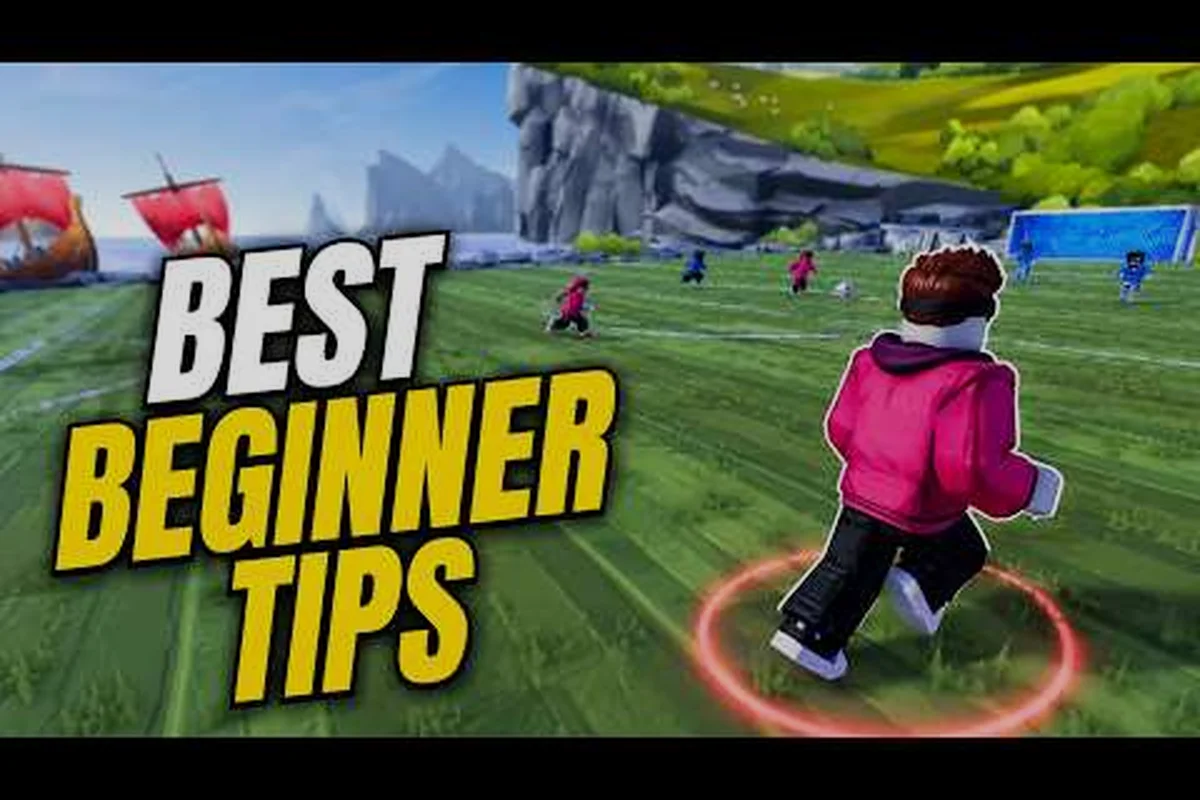
Si pasas la mayor parte del tiempo en móvil pero quieres ver cómo los jugadores de PC abordan las mismas entradas, el vídeo de la comunidad Illegal Soccer Roblox: consejos importantes de principiante a profesional es una referencia útil porque muestra la lista de combinaciones de teclas de PC en acción. Combínalo con un ejercicio en el campo de prácticas en tu teléfono y la transición se vuelve casi perfecta.
Preguntas Frecuentes
¿Puedo reasignar el botón de Disparo en móvil?
Sí. La ubicación del botón de Disparo la fija el juego, pero puedes desplazar todos los demás botones del lado derecho (Entrada, Globito, Pedir, Salto, objetos 1 y 2) usando los deslizadores de desplazamiento táctil en Ajustes → Controles. El botón de Disparo se mantiene en la esquina inferior derecha porque el juego lo trata como la entrada de habilidad principal, pero puedes reducir los botones circundantes para que el botón de Disparo tenga más espacio y las entradas accidentales sean más raras.
¿El HUD móvil muestra las mismas combinaciones de teclas que el de PC?
Los botones en pantalla reflejan la distribución predeterminada de PC: Disparo, Entrada, Globito, Pedir balón, Esprint, Salto, Objeto 1, Objeto 2. No hay etiqueta en pantalla, así que si estás aprendiendo cómo jugar a Illegal Soccer en móvil desde una guía de PC, trata cada tecla de PC como el botón correspondiente del lado derecho en el orden Disparo (inferior derecha), Entrada (encima del Disparo), Globito (borde derecho), Pedir (superior derecha), Salto (esquina superior derecha).
¿Están disponibles los Pases asistidos y el Uso automático de objetos en móvil?
Ambos ajustes están disponibles en el menú Ajustes del juego en todas las plataformas, y la recomendación móvil es activar ambos. Pases asistidos fija los pases a un compañero cercano, lo que ayuda cuando la deriva del pulgar te hace tocar mal, y Uso automático de objetos activa dispositivos sin un botón dedicado, lo cual es útil cuando ambos pulgares ya están ocupados con Esprint y Disparo.
¿Necesito un mando Bluetooth para jugar competitivamente en móvil?
No. La superposición táctil de Illegal Soccer está diseñada para jugar solo con los pulgares, y los jugadores competitivos tanto en PC como en móvil usan la misma lista predeterminada de combinaciones de teclas. Un mando Bluetooth funciona si prefieres botones físicos, pero no es obligatorio: la mayoría de jugadores que solo usan móvil alcanzan el mismo techo de habilidad una vez que han ajustado sus desplazamientos de botones y los ajustes de Pases asistidos y Uso automático de objetos.
¿Cuál es la mejor forma de aprender a jugar a Illegal Soccer en móvil?
Empieza en el campo de prácticas, no en un partido en vivo. Dedica cinco minutos a practicar las tres entradas principales (sincronización de la carga del Disparo, arcos del Globito y combinación Esprint-Disparo) hasta que se sientan automáticas. Luego activa Pases asistidos y Uso automático de objetos, haz cola en una partida Casual y ajusta los desplazamientos de los botones en función de los primeros toques que salgan mal. El ciclo completo lleva unos veinte minutos y cubre el mismo terreno que los jugadores de PC reparten en varias partidas clasificatorias.